Como imprimir em formato de livreto (2026): passo a passo
Guia prático passo a passo para imprimir livreto usando Word, InDesign, Acrobat/Reader e Canva. Cobre: como preparar páginas no tamanho final, sangria (3 mm recomendados), margens internas (12–15 mm), exportar PDF em CMYK com fontes incorporadas, usar Imprimir > Livreto no Acrobat/Reader (borda curta/longa) e checklist técnico. Inclui um erro real e a dica prática da Print Livros sobre travar a versão final do arquivo.
⭐ 5,0 no Google (248 avaliações) · Gráfica desde 2009 · Hortolândia/SP · Entrega para todo o Brasil
Resposta rápida
Imprimir livreto significa impor as páginas (reordená‑las) para que, ao dobrar e grampear, a sequência fique correta. Procedimento direto: 1) configure no tamanho final (ex.: A5) com margens de segurança (texto a 5–7 mm do corte) e medianiz de 12–15 mm; 2) exporte PDF em CMYK, fontes incorporadas e imagens a 300 dpi; 3) no Acrobat/Reader, vá em Imprimir > Livreto e teste borda curta/longa para a dobra. Observação técnica: grampo canoa é indicado para miolos de 8 a 68 páginas.
📘 Este artigo faz parte do Impressão de livros: guia prático (do PDF ao livro pronto, a partir de 1 unidade).
Neste artigo
- Como imprimir em formato de livreto: resposta rápida
- Como imprimir em formato de livreto no Word (Windows e Mac)
- Como imprimir livreto no InDesign: do arquivo ao PDF pronto
- Como imprimir um PDF como livreto no Adobe Acrobat/Reader
- Do Canva e outros editores ao livreto: exporte certo
- Frente e verso sem erro: impressora, duplex e papel
- Checklist técnico: sangria, margens, CMYK e fontes
- Prova, aprovação e prevenção de retrabalho
- Quando terceirizar: qualidade editorial e envio para todo o Brasil
- Solução de problemas comuns (troubleshooting)
- Conclusão
Para imprimir em formato de livreto: prepare o arquivo no tamanho final, garanta margens e sangria, exporte PDF pronto para impressão e use o modo “Livreto” no software de impressão. Este guia mostra procedimentos práticos no Word, InDesign, Acrobat/Reader e Canva e indica quando usar grampo canoa (8–68 páginas).
Como imprimir em formato de livreto: resposta rápida
O modo "Livreto" faz a imposição: reorganiza páginas (por exemplo, 1 com a última, 2 com a penúltima) para que, ao dobrar e grampear, a leitura esteja na ordem certa. Use livretos grampeados para revistas, programas, catálogos e apostilas de pequena a média extensão.
Quando usar grampo canoa
Grampo canoa é indicado para miolos com 8 a 68 páginas. Projetos acima desse intervalo ficam melhores com brochura (lombada quadrada), espiral ou wire‑o.
Fluxo prático
- Crie no tamanho final (ex.: A5), defina medianiz de 12–15 mm e, quando possível, sangria de 3 mm.
- Exporte PDF em CMYK com fontes incorporadas e imagens a 300 dpi.
- No Acrobat/Reader: Imprimir > Livreto > escolha borda curta/longa e imprima uma prova de 4 páginas antes da tiragem.
Como imprimir em formato de livreto no Word (Windows e Mac)
O Word permite montar e imprimir em modo livreto. Lembre-se: o Word não cria sangria e marcas de corte nativamente; se precisar de sangria real, use um software com esse recurso.
Configurar Página: A5 ou meia A4; margens internas
- Layout > Configurar Página.
- Em Tamanho, escolha o formato final (ex.: A5). Se vai dobrar A4 para A5, trabalhar diretamente em A5 é mais seguro.
- Em Margens > Personalizadas, ajuste a Medianiz (gutter) para a dobra. Reserve cerca de 12–15 mm na margem interna.
Layout Livreto e Páginas Opostas
- Em Múltiplas páginas, selecione Livro/Livreto (varia por versão).
- Em Folhas por livreto, escolha Toda (ou por seções, se necessário).
Imprimir frente e verso: inverter borda curta vs. longa
- Arquivo > Imprimir > ative a impressão em dois lados.
- Para livretos em retrato, normalmente use Inverter no lado curto. Se o verso sair invertido, troque para lado longo e teste.
Salvar/Exportar em PDF com marcas de corte (quando aplicável)
Arquivo > Salvar como > PDF. O PDF do Word não inclui sangria/crop marks. Se precisar de acabamento com sangria, considere InDesign ou exporte pelo Canva com sangria e marcas.
Como imprimir livreto no InDesign: do arquivo ao PDF pronto
O InDesign é o fluxo profissional para livretos com sangria, marcas e controle de cores. Para gráfica, exporte páginas simples com sangria; a imposição do livreto ocorre na impressão.
Novo Documento: Facing Pages, sangria (geralmente 3 mm)
- File > New > Document: marque Facing Pages e defina o tamanho final (ex.: A5).
- Em Bleed, use 3 mm em todos os lados.
- Defina margens internas generosas (12–15 mm) e gutter quando houver elementos próximos da dobra.
Margens de segurança e área do vinco
Mantenha textos a pelo menos 5–7 mm do corte e respeite a área da dobra. Elementos que “vazam” devem avançar por toda a sangria.
Preflight e fontes incorporadas
- Window > Output > Preflight: crie um perfil para checar fontes faltantes, imagens de baixa resolução e cores RGB indesejadas.
- Links a 300 dpi no tamanho de uso.
Exportar PDF (CMYK, marcas e sangria) ou usar Print Booklet
- File > Export > Adobe PDF (Print): use PDF/X‑1a ou PDF/X‑4; converta para CMYK.
- Marque Crop Marks e Use Document Bleed Settings.
- Para prova caseira, você pode usar File > Print Booklet. Se preferir apoio profissional (diagramação, capa, preparação), veja nossos serviços editoriais.
Como imprimir um PDF como livreto no Adobe Acrobat/Reader
Com o PDF pronto, use o Acrobat/Reader para impor o livreto na impressão — funciona mesmo sem duplex automático.
Passos essenciais
- Abra o PDF e selecione Imprimir.
- Em Dimensionamento e manuseio, escolha Livreto. Se a impressora tiver duplex, selecione Subconjunto: Ambos os lados.
- Defina Encadernação: Esquerda (padrão ocidental).
Se não houver duplex automático
- Imprima Somente frente (Subconjunto: Somente frente) e faça uma prova de 4 páginas.
- Recoloque a pilha conforme o manual/guia da impressora e imprima Somente verso.
Borda curta x borda longa
Se o verso sair invertido, altere entre "virar na borda curta" e "virar na borda longa" e repita a prova. Em livreto retrato, a opção mais comum é borda curta, mas sempre confirme com um teste rápido.
Prova
Faça uma prova de 4 páginas dobrada e grampeada para validar ordem, frente/verso e margens antes de imprimir todo o arquivo.
Do Canva e outros editores ao livreto: exporte certo
Se você cria no Canva ou apps similares, gere PDF com sangria e marcas quando disponíveis. A imposição do livreto é feita na impressão (Acrobat/Reader).
Configurar margens e área de corte no layout
- Ative a opção de sangria e mantenha textos longe das bordas.
- Fundos e imagens devem avançar além do corte (sangria).
Exportar PDF para impressão (alta qualidade)
- Exporte em PDF para impressão, com Marcas de corte e sangria quando o app oferecer.
- Para cores previsíveis, prefira CMYK quando houver suporte; se não houver, sinalize à gráfica.
Usar o modo Livreto no Acrobat em vez de montar páginas 2‑up
Exporte páginas simples e, na hora de imprimir, use Imprimir > Livreto no Acrobat/Reader. Evite montar spreads 2‑up manualmente.
Frente e verso sem erro: impressora, duplex e papel
O alinhamento frente/verso e a opacidade do papel são decisivos para um livreto limpo.
Duplex automático vs. manual
- Automático: ative “Imprimir nos dois lados” e ajuste a borda correta.
- Manual: imprima a frente, recoloque a pilha e imprima o verso. Faça um teste rápido para descobrir a orientação.
Borda curta x borda longa: quando usar
- Borda curta: livretos em retrato (mais comum).
- Borda longa: livretos em paisagem ou quando o driver exigir. Se o verso ficar invertido, troque a opção.
Teste na Epson L3250 e semelhantes: passo a passo
- No Acrobat/Reader, selecione Livreto e Somente frente.
- Imprima 4 páginas de teste.
- Recoloque as folhas seguindo a indicação de alimentação do seu equipamento (confira no driver/manual).
- Imprima Somente verso. Se inverter, altere entre borda curta e borda longa e repita o teste.
Escolha do papel: gramatura e opacidade para evitar sombra
- Miolo: papéis de 90–120 g/m² (offset ou couché) reduzem transparência em relação a 75 g/m².
- Capa: 170–250 g/m² aumenta a rigidez; laminação melhora a durabilidade.
Em produção profissional, papéis como offset, pólen e couché são comuns, conforme o projeto.
Checklist técnico: sangria, margens, CMYK e fontes
Use este checklist antes de fechar o arquivo. Ele evita cortes indevidos e mudanças de cor.
Sangria e marcas de corte (geralmente 3 mm)
- Ative 3 mm de sangria e inclua marcas de corte (InDesign/Canva). No Word, evite elementos sangrados.
Margens internas/externas e área do vinco
- Texto a 5–7 mm do corte e 12–15 mm na margem interna.
- Reserve espaço na dobra para não “engolir” conteúdo.
Trabalhar em CMYK e preto composto x preto 100%
- Converta para CMYK. Preto de texto: 100% K. Áreas grandes: preto enriquecido conforme o perfil usado.
Incorporar fontes e imagens em 300 dpi
- PDF com fontes incorporadas (ou convertidas em curvas quando apropriado).
- Imagens a 300 dpi no tamanho final.
Se quiser apoio na preparação de arquivos, conheça nossos serviços editoriais.
Prova, aprovação e prevenção de retrabalho
Antes da tiragem, imprima uma prova física para checar ordem, alinhamento e cortes.
Como fazer a prova caseira
- Imprima 4–8 páginas como livreto (modo Livreto do Acrobat/Reader).
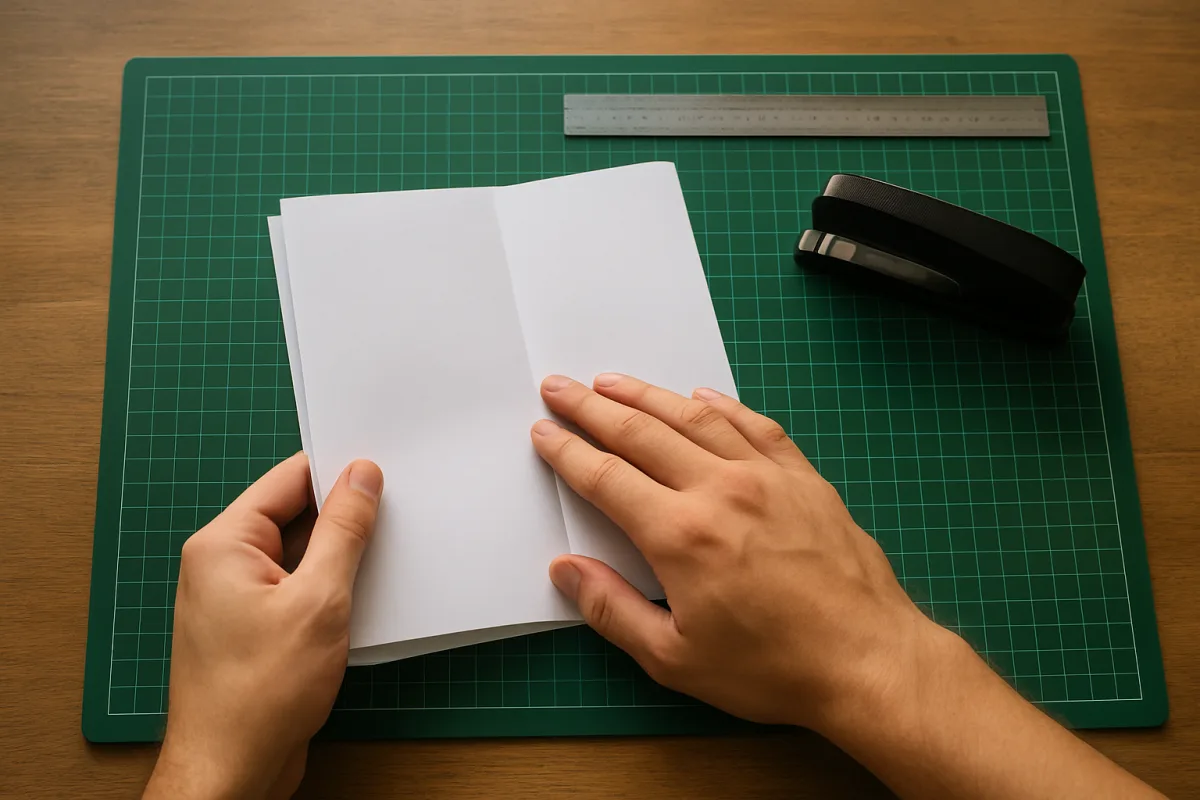
- Dobre ao meio e aplique dois grampos na dobra; verifique a numeração, margens internas e se algum elemento foi cortado.
Dica real da Print Livros
Experiência real: já houve atraso porque o cliente continuou alterando arquivos depois do início da produção. A recomendação prática: defina e trave uma versão final (ex.: Projeto_Livreto_vFinal.pdf) antes de autorizar a produção para evitar retrabalhos e atrasos.
Preparar arquivos corretamente
Enviar PDF em CMYK com marcas de corte, sangria de 3 mm e margens corretas reduz a chance de provas extras e atrasos na produção.
Quando terceirizar: qualidade editorial e envio para todo o Brasil
Se o volume crescer, se precisar de capa laminada, cores consistentes ou acabamento editorial com grampo canoa, vale terceirizar.
Por que terceirizar: acabamento (canoa), cores e estabilidade
- Grampo canoa reto e firme, corte preciso e laminação de capa quando necessário.
- Controle de cor e padronização em toda a tiragem.
Na Print Livros: grampo canoa indicado entre 8 e 68 páginas
Produzimos livretos com grampo canoa quando o miolo tem entre 8 e 68 páginas; acima disso, indicamos brochura, espiral ou wire‑o. Atendemos todo o Brasil, com produção digital e offset desde 2009, em Hortolândia/SP.
Preço depende do formato, páginas, papel, cores e quantidade; o valor por unidade cai em tiragens maiores
O investimento varia conforme as especificações e a quantidade. Em tiragens maiores, o valor por unidade tende a cair. No nosso orçamento online, qualquer item alterado (papel, capa, laminação) atualiza o valor instantaneamente.
Próximo passo: peça orçamento de livreto grampeado online
Quer praticidade? Fale com a Print Livros e imprima seu livreto grampeado. Também produzimos livros, revistas e apostilas, com tiragem a partir de 1 unidade (dependendo das especificações) e envio para todo o Brasil.
Solução de problemas comuns (troubleshooting)
Erros típicos e correções rápidas.
Paginação trocada: ver ‘Imprimir > Livreto’ e ordem da pilha
- Use o modo Livreto do Acrobat/Reader. Em duplex manual, valide como recolocar a pilha.
Dobra desalinhada: rever margens internas e gramatura
- Aumente a margem interna (medianiz). Papéis muito finos podem deformar no grampeamento; teste 90–120 g/m² no miolo.
Cores diferentes: converter para CMYK e revisar perfil
- Converta para CMYK antes de exportar o PDF. Prefira PDF/X adequado para tratar transparências.
Elementos cortados: ampliar margens de segurança e sangria
- Amplie a área segura (5–7 mm) e ative 3 mm de sangria. Reposicione textos longe do corte.
Se precisar, nossa equipe pode apoiar na etapa editorial e de arquivo.
Conclusão
Pronto para produzir seu livreto grampeado? A Print Livros imprime grampo canoa para miolos de 8 a 68 páginas e oferece orçamento online que atualiza o preço conforme opções de papel e acabamento. Peça seu orçamento em printlivros.com.br. Produzimos digital e offset desde 2009, com entrega para todo o Brasil.
Veja na prática
Trabalhos reais da Print Livros no Instagram.
Perguntas frequentes
Como imprimir um PDF em formato de livreto?
Abra no Acrobat/Reader e vá em Imprimir > Livreto. Defina Encadernação: Esquerda, escolha o Subconjunto (ambos os lados, só frente ou só verso) e ajuste borda curta/longa. Faça uma prova de 4 páginas para validar frente/verso e margens.
Como imprimir em formato de livreto no Word?
Em Layout > Configurar Página, use Múltiplas páginas: Livro/Livreto e ajuste a medianiz. Na impressão, ative frente e verso e teste Inverter no lado curto/longo até acertar. Lembre que o Word não gera sangria e marcas de corte nativas.
Como imprimir livreto frente e verso sem duplex automático?
No Acrobat/Reader, selecione Livreto e Subconjunto: Somente frente, imprima e recoloque a pilha conforme o guia da impressora. Depois, imprima Somente verso. Se inverter, altere borda curta/longa e repita o teste de 2 folhas.
Qual papel usar para livreto para evitar transparência?
Para o miolo, 90–120 g/m² (offset ou couché) reduz o show-through em relação a 75 g/m². Para a capa, 170–250 g/m² dá rigidez; laminar aumenta a durabilidade em manuseio frequente.
Como transformar um PDF comum em livreto para imprimir?
Não edite o arquivo original. No Acrobat/Reader, use Imprimir > Livreto para impor as páginas na saída. Assim, o PDF permanece em páginas simples e a imposição é feita apenas na impressão.
O que checar na prova antes de enviar para a gráfica?
Ordem das páginas, frente/verso correto e margens internas preservadas. Confirme sangria aplicada, textos longe do corte, cores convertidas para CMYK, fontes incorporadas e imagens a 300 dpi.
Imprima o seu livro com a Print Livros
A partir de 1 unidade, com qualidade editorial e entrega para todo o Brasil.
Por que confiar na Print Livros
- ⭐ 5,0 no Google248 avaliações de clientes · ver no Google
- Desde 2009Gráfica digital e offset com qualidade editorial
- 15 mil no Instagram@printlivros · fotos e vídeos dos trabalhos
- Endereço realRua dos Evangélicos, 81 - Jardim Santo André, Hortolândia/SP · CEP 13186-014
- AtendimentoWhatsApp de segunda a sexta, das 8h às 22h. Presencial das 8h às 18h, com agendamento. · chamar no WhatsApp